嵐のラストライブ配信がいよいよ近づいてきました。

さいごは大画面でしっかり見届けたい!
と思い、PCをテレビにつないで視聴できるように準備しました。
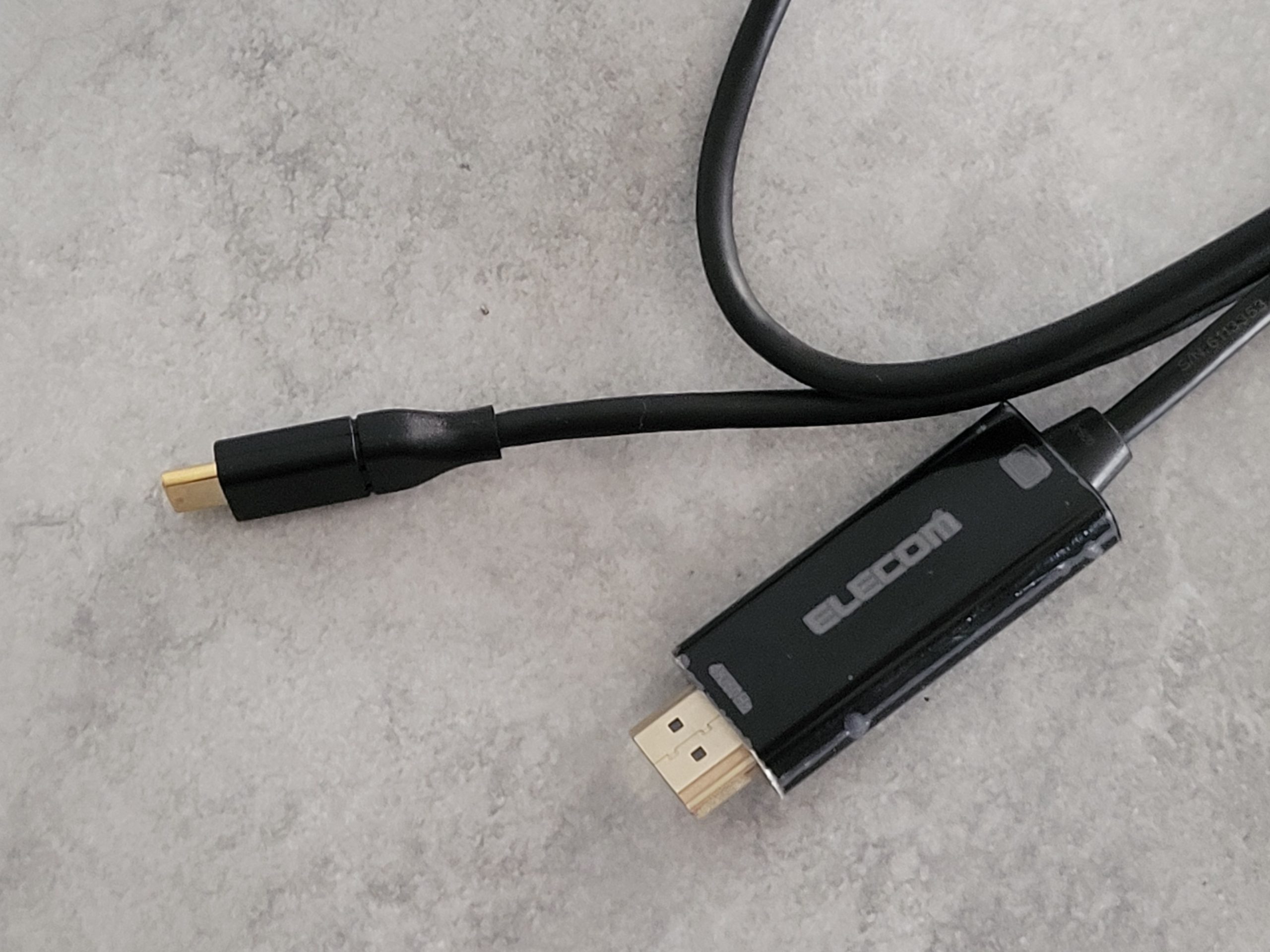
今回使ったのは CAC-CHDMI10BK3(typeC-HDMIケーブル)。
シンプルで扱いやすく、配信視聴には十分なケーブルです。
リンク
使用したもの
リスト
- CAC-CHDMI10BK3(typeC-HDMIケーブル)
- Windows PC(victus by HP laptop 16-e0xxx)
- 【OS】Windows11 HOME
- HDMI入力のあるテレビ(古いREGZA)
- ファミリークラブオンラインの視聴確認ページ
PCをテレビに接続する4つの手順
PCとテレビをHDMIケーブルで接続
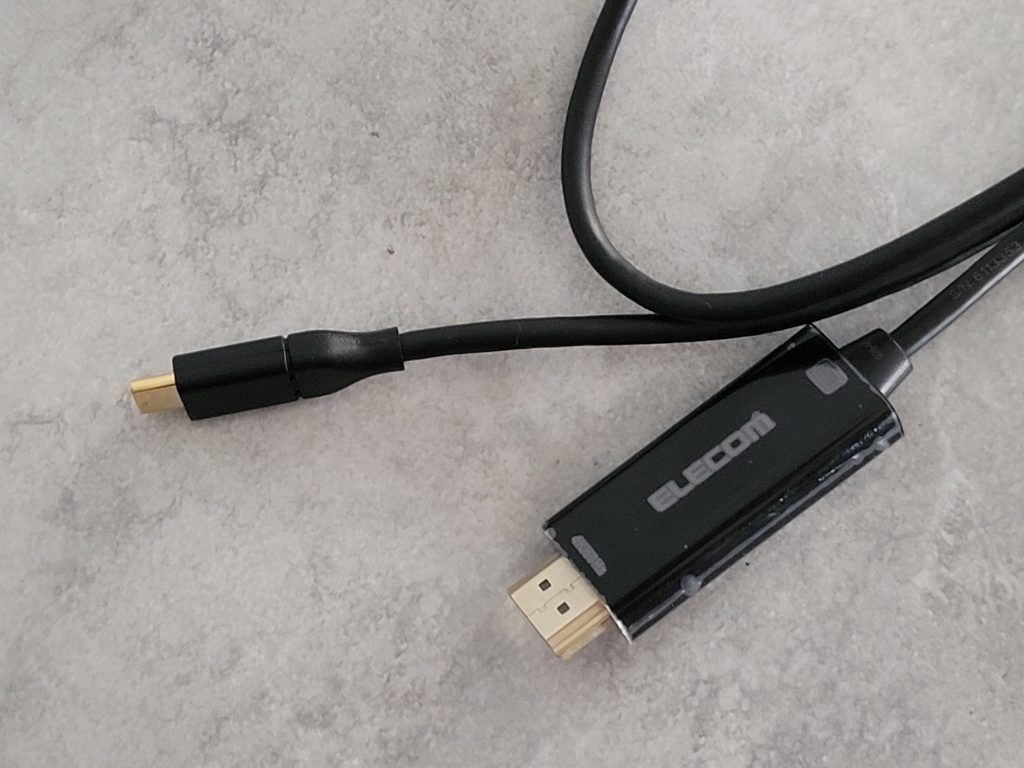
PC側にはtype-C、テレビ側のHDMI端子に CAC-CHDMI10BK3 を挿すだけ!
テレビ側の「HDMI1」「HDMI2」など、どこに挿したか覚えておくと後がラクです。
テレビの入力切替
テレビのリモコンで「入力切替」 → 「接続したHDMI番号」を選択。
PC画面がテレビに映ればOK!
PC側の表示設定(ショートカット版)
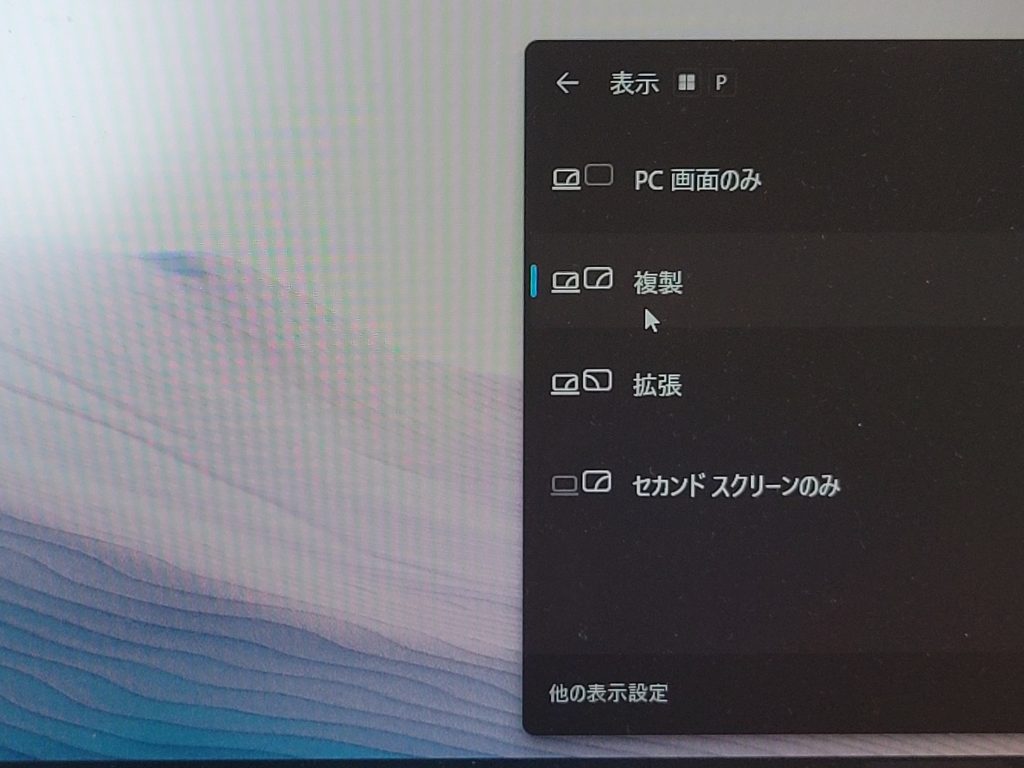
Windowsキー + P 押下時のPC画面
PCとテレビをつないだら、
Windowsキー + P を押すだけで表示方法を選べます。
右側にメニューが出てくるので「複製」 を選択。
これで PCとテレビが同じ画面 になり、ライブ配信をそのまま大画面で楽しめる状態になります。
視聴確認ページで再生テスト
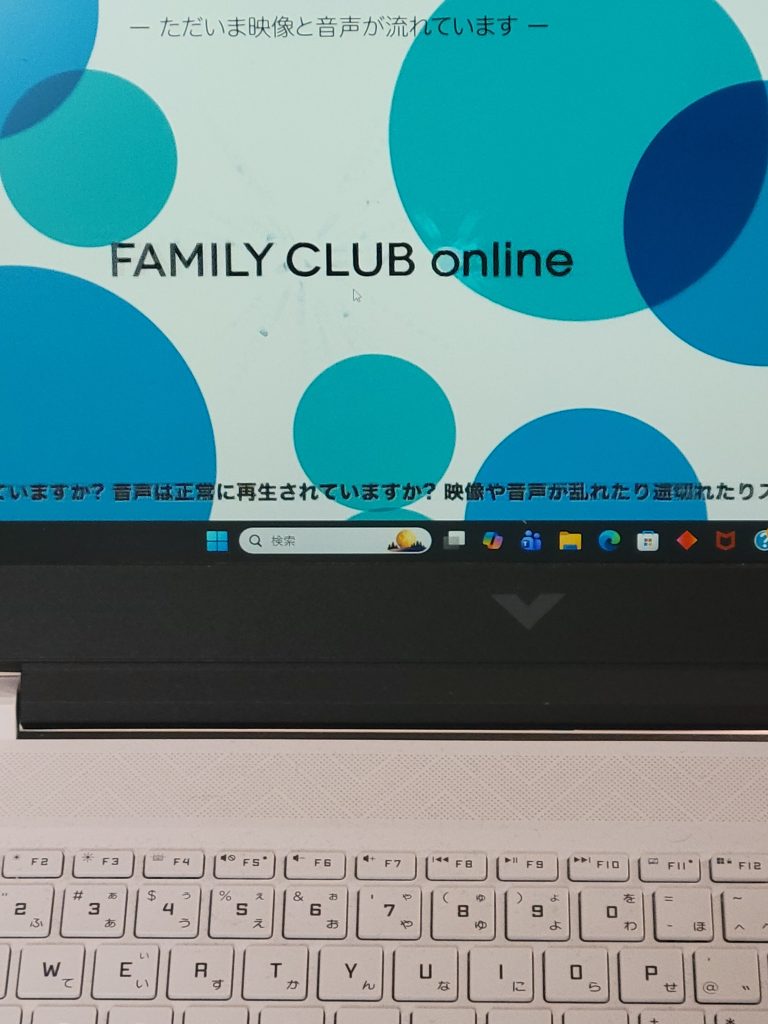
ファミリークラブオンラインの 視聴確認ページ を開いて再生テスト。
映像も音声も問題なくテレビに映り、無事に視聴できることを確認しました!
実際に試してみた感想
CAC-CHDMI10BK3は挿すだけで認識され、特別な設定も不要。
映像の遅延もなく、音声もクリアで安心感がありました。
これなら 当日の配信も快適に楽しめそう!
嵐の最後のステージをしっかり目に焼き付けたい。
大画面で見られるのが本当に楽しみ♫
リンク
\過去のライブ観たくなるよね!タワレコならお得!/

。シンプ .)